
应用介绍
AnyDesk远程控制app(com.anydesk.anydeskandroid)是一个远程控制手机桌面的一个软件,可以控制电脑或者手机,只要选择输入远程设备地址就可以进行操控了,非常的安全,可以让你平时办公或者上班上学,打游戏更加的方便。
AnyDesk软件怎么样
AnyDesk远程控制是一款功能强大的软件,旨在为用户提供便捷的远程操控体验。无论是电脑还是手机,只需输入远程设备的地址,即可轻松实现对其桌面的远程控制。这款软件不仅操作简便,而且安全性极高,确保您的远程连接过程安全可靠。
AnyDesk远程控制软件为您的办公、学习和娱乐提供了极大的便利。在办公场合,您可以随时随地访问公司电脑,处理紧急工作事务,提高工作效率。对于学生而言,无论身处何地,都能轻松连接到学校的电脑,完成学习任务。此外,在休闲娱乐方面,您还可以利用AnyDesk远程控制软件,远程操作游戏设备,享受更加流畅的游戏体验。
AnyDesk远程控制软件以其高效、安全、便捷的特点,成为您日常生活和工作的得力助手。快来尝试这款软件,让您的远程操控体验焕然一新!
AnyDesk安卓版如何操作
1、打开AnyDesk安卓版,进入软件主页界面,点击右上角“打勾”图标,显示“进入准备状态”,
2、在“您的地址”栏目可看到地址ID号,这个是远程控制操作设备的凭证,请记好它,
3、如果想连接到远程设备,在“远程设备地址”栏目下,输入地址ID号,
4、确认地址ID号无误后,选择“箭头号”图标,即可开始远程操作。
AnyDesk安卓版如何传文件
1、打开AnyDesk安卓版,在“远程设备地址”栏输入对方设备ID地址,选择“箭头”图标,
2、成功连接设备后,按住图中A菜单按钮,然后滑动到B按钮,再滑动到图C上传文件按钮,
3、进入上传文件界面,包括“文件管理”、“本地视频”、“本地音乐”、“相册”、“录音机”、“音乐”等选项,选择需要的文件即可上传。
Anydesk安卓版如何进行自主访问
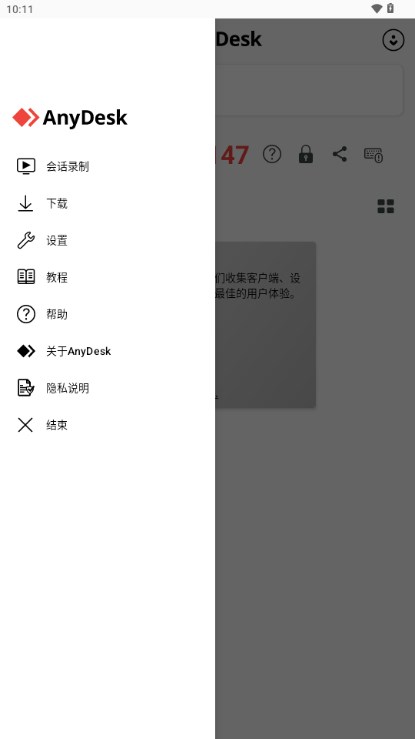
1、打开AnyDesk安卓版,选择左上角“三条横线”图标,
2、进入任务栏界面,选择“设置”选项,
3、进入设置界面,选择“安全”选项,
4、进入安全界面,在交互连接栏目中,勾选“始终允许”即可进行自主访问了。
应用大小:20.5 MB应用版本:v7.1.8
应用平台:Android入库时间:2025-11-27 20:21
语言:简体中文应用授权:共享软件
应用推荐


应用新闻
-
召唤与合成解谜第65关怎么过 第65关图文通关攻略
01-20 -
召唤与合成解谜第66关怎么过 第66关图文通关攻略
01-20 -
召唤与合成解谜第67关怎么过 第67关图文通关攻略
01-20 -
召唤与合成解谜第68关怎么过 第68关图文通关攻略
01-20 -
召唤与合成解谜第70关怎么过 第70关图文通关攻略
01-20 -
召唤与合成解谜第71关怎么过 第71关图文通关攻略
01-20 -
召唤与合成解谜第69关怎么过 第69关图文通关攻略
01-20 -
召唤与合成解谜第72关怎么过 第72关图文通关攻略
01-20 -
召唤与合成解谜第73关怎么过 第73关图文通关攻略
01-20 -
召唤与合成解谜第78关怎么过 第78关图文通关攻略
01-20


