
应用介绍
置顶截图软件是一款功能强大的手机应用,它能让你轻松地将截图固定在屏幕上,方便随时查看,大大提升工作和学习效率。如果你经常需要截图、对比图片或者做笔记,那么这款软件绝对值得一试。
为什么需要置顶截图软件?
快速查看: 不用再频繁打开相册查找截图,直接在桌面查看更方便。
多任务处理: 边看截图边操作其他应用,提高工作效率。
自定义设置: 可以调整截图的大小、位置和透明度,满足个性化需求。
标注功能: 在截图上添加文字、箭头等标注,方便重点突出。
置顶截图软件使用场景
办公:
会议记录:快速截图会议PPT,方便回顾。
数据对比:将多个数据图表截图并置顶,方便对比分析。
任务清单:将任务清单截图并置顶,随时查看。
学习:
课堂笔记:快速截图老师讲解内容,方便复习。
资料整理:将资料中的重点部分截图并置顶,方便查阅。
在线课程:截图课程视频中的关键帧,方便回顾。
生活:
购物比价:将商品信息截图并置顶,方便对比。
地图导航:将路线截图并置顶,方便查看。
聊天记录:将重要的聊天记录截图并置顶,方便查阅。
置顶截图软件核心功能
一键截图: 通过悬浮球快速启动截图功能,方便用户随时捕捉屏幕内容。
图片置顶: 将截图固定在屏幕上层,方便随时查看,不影响其他应用操作。
自由调整: 支持调整截图的位置、大小和透明度,满足个性化需求。
图片标注: 在截图上添加文字、箭头等标注,方便重点突出。
置顶截图软件怎么用
1、下载安装好这款置顶截图APP,然后打开。
2、进入软件,如图所示,有一个启用截图悬浮球开关按钮和图片标注、手绘图片两个功能入口,然后我们开启截图悬浮球开关按钮。
3、然后将“允许显示在其他应用的上层”的控制按钮打开。
4、如图所示,软件中就会出现一个截图的悬浮工具栏。
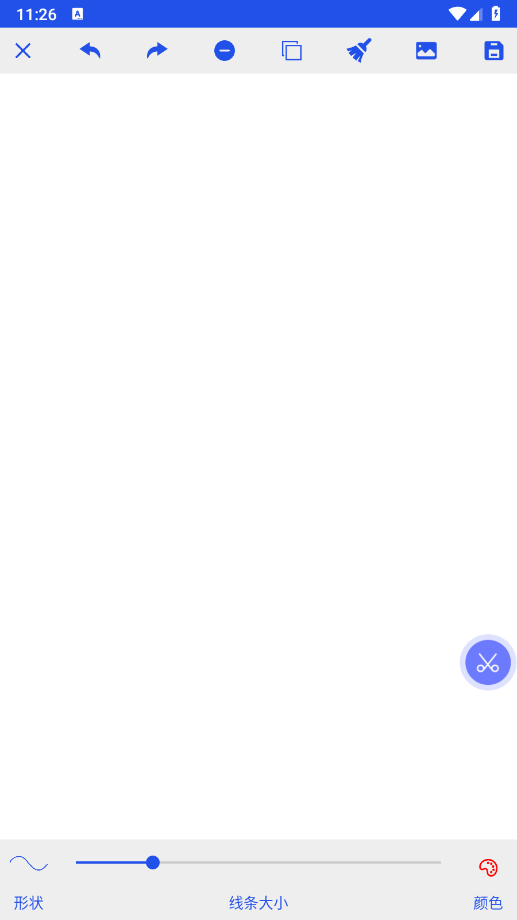
5、然后我们点击【图片标注】,从本地相册中导入一张图片,进入到编辑器,如图所示,上方有一些工具功能按钮,用户可以通过上方这些按钮对图片进行编辑和操作。
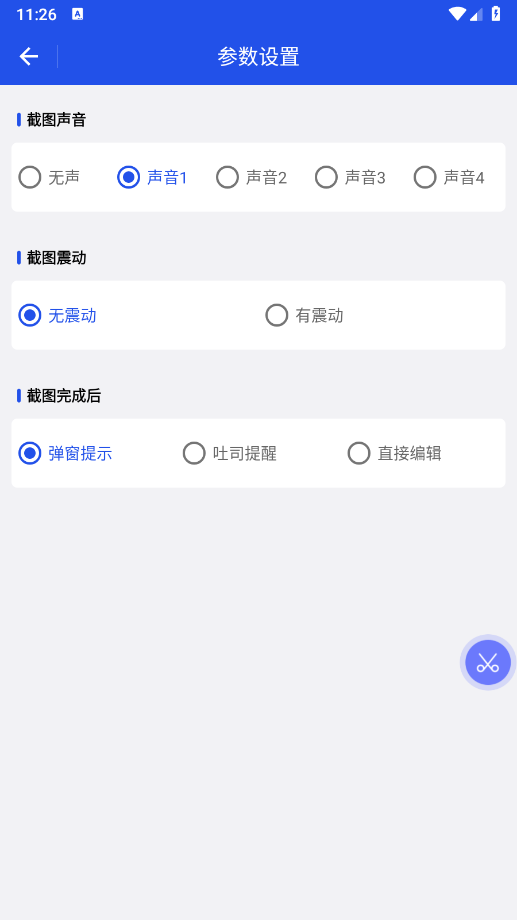
6、回到主界面,点击右上角的【菜单】按钮,如图所示,点击【参数设置】
7、可以对截图的一些参数进行设置。如截图声音,截图震动,截图完成后的提示样式。如图所示。
8、然后点击主页的截图悬浮窗,点击截图,如图所示,大家可以自行拖动和框选截图区域,觉得合适了点击【√】完成截图。
9、然后软件会弹出一个提示框,“置顶截图将开始截取您的屏幕上显示的所有内容。”然后我们点击【立即开始】,截图效果如图所示,并且还能进行置顶,编辑,分享,删除等操作。
应用大小:15.7 MB应用版本:vV1.0.1
应用平台:Android入库时间:2025-11-27 16:12
语言:简体中文应用授权:共享软件
应用推荐


应用新闻
-
召唤与合成解谜第65关怎么过 第65关图文通关攻略
01-20 -
召唤与合成解谜第66关怎么过 第66关图文通关攻略
01-20 -
召唤与合成解谜第67关怎么过 第67关图文通关攻略
01-20 -
召唤与合成解谜第68关怎么过 第68关图文通关攻略
01-20 -
召唤与合成解谜第70关怎么过 第70关图文通关攻略
01-20 -
召唤与合成解谜第71关怎么过 第71关图文通关攻略
01-20 -
召唤与合成解谜第69关怎么过 第69关图文通关攻略
01-20 -
召唤与合成解谜第72关怎么过 第72关图文通关攻略
01-20 -
召唤与合成解谜第73关怎么过 第73关图文通关攻略
01-20 -
召唤与合成解谜第78关怎么过 第78关图文通关攻略
01-20


